

【iPad】画面真っ暗なのに早口で喋ってる! ― 2019/10/14

iPadが使えなくなりました・・・。
と、思ったら治りました!
という記事です。
我が家のiPadさんは、子供たちのおもちゃと化しています。
私の仕事用のアプリを削りながら、子供たちのゲームアプリが増殖しています。
基本的には無課金なのですが、たまーに、有料のものを入れてあげることもあります。
そんなある日。下の子がようやく上の子からiPadを貸してもらえたようで、部屋のすみで遊び始めました。
まもなくして、「なんにも出ないよ~~?パパやってよー。」と言い出しました。
また都合のいいときだけパパを頼るのか、と呆れます。
それというのも、iPadのパスコードを教えていないので、やり始めには必ず親の許可が必要なのです。
しかし、「なんにも出ない。」というのはおかしいです。
「やりすぎて、充電なくなったんじゃない?」と返しながら画面を見ました。
その瞬間、iPadから早口でなにかを喋りました。
ギョッとしました。
(なんだなんだ?画面が黒いまま、iPadがしゃべるなんてことあるのか?Siriか?Siriにしては早口だぞ。)
と思ったところで思い出したのが、『VoiceOver』機能です。
『VoiceOver』機能は、ホームボタンを3回押すと出てくる「アクセシビリティ」のショートカットの一つです。
以前に上の子がこれを押して慌てたことがありました。あれと同じ声を出しているのです。
しかし今回違うのは、画面が出ていないということです。
ボタンを押したり、画面をタップしたりすると、画面には何も出ていませんが、タップした位置に合わせたことをしゃべっています。
画面がハード的に壊れたのでしょうか?それともソフト的な故障でしょうか?
再起動をかけたときにはリンゴが出て、一瞬、ロック解除画面が出ました。
つまり壊れてはいないのです。嫁ちゃんが「リンゴループ」という症状をスマホで見つけてくれました。
ただ、それとも違う気がします。
仕方なく、自分でも調べてみました。すぐに答えは出ました。
<<<iPadの画面が真っ暗なのに早口でしゃべっている症状の直し方>>>
① ホームボタンを押して、画面を左から右へスワイプします。
画面上は何も見えませんが、これでロックが解除されてホーム画面になっているか、パスコードを入れる画面になっているはずです。
② その状態で、画面を3本の指で3回タップします。
スリーフィンガー、スリータップです。これで画面が出るはずです。
③ ホームボタンを3回押して、アクセシビリティのショートカットの画面を出し、VoiceOverを解除しましょう。
これで、iPadがしゃべるのをやめるはずです。
めでたく、症状が改善しました。
<<<このトラブルの再現方法>>>
どうしてこうなってしまうのか理解するために、症状を再現してみましょう。
ロック解除したあと、ホームボタンを3回押してアクセシビリティのショートカットでVoiceOverを選択します。
画面を3本の指で3回タップします。こうすると、画面が消えます。
これは「スクリーン・カーテン」という機能だそうで、目の不自由な人にとっては、VoiceOverは必要ですが、画面は必要ないので、消せるようになっているようです。
<<<このトラブルの使い方>>>
子供たちはこのトラブルの解決方法を知りません。iPadは壊れてしまったと思って、諦めています。
そこで、今後も子供たちがiPadをやりすぎだと思ったときに、この技で壊れたように見せかけることもできます。
というか、仲良く使っていただきたい。
<<<このiPadさんの話>>>
サポート期間はもちろん過ぎてるし、最新アプリには対応していないものも出ています。
2012年発売の第3世代のiPadは、さすがにもう限界なのか・・・。
AppleDocコネクタ、バカにすんなよ!
と、思ったら治りました!
という記事です。
我が家のiPadさんは、子供たちのおもちゃと化しています。
私の仕事用のアプリを削りながら、子供たちのゲームアプリが増殖しています。
基本的には無課金なのですが、たまーに、有料のものを入れてあげることもあります。
そんなある日。下の子がようやく上の子からiPadを貸してもらえたようで、部屋のすみで遊び始めました。
まもなくして、「なんにも出ないよ~~?パパやってよー。」と言い出しました。
また都合のいいときだけパパを頼るのか、と呆れます。
それというのも、iPadのパスコードを教えていないので、やり始めには必ず親の許可が必要なのです。
しかし、「なんにも出ない。」というのはおかしいです。
「やりすぎて、充電なくなったんじゃない?」と返しながら画面を見ました。
その瞬間、iPadから早口でなにかを喋りました。
ギョッとしました。
(なんだなんだ?画面が黒いまま、iPadがしゃべるなんてことあるのか?Siriか?Siriにしては早口だぞ。)
と思ったところで思い出したのが、『VoiceOver』機能です。
『VoiceOver』機能は、ホームボタンを3回押すと出てくる「アクセシビリティ」のショートカットの一つです。
以前に上の子がこれを押して慌てたことがありました。あれと同じ声を出しているのです。
しかし今回違うのは、画面が出ていないということです。
ボタンを押したり、画面をタップしたりすると、画面には何も出ていませんが、タップした位置に合わせたことをしゃべっています。
画面がハード的に壊れたのでしょうか?それともソフト的な故障でしょうか?
再起動をかけたときにはリンゴが出て、一瞬、ロック解除画面が出ました。
つまり壊れてはいないのです。嫁ちゃんが「リンゴループ」という症状をスマホで見つけてくれました。
ただ、それとも違う気がします。
仕方なく、自分でも調べてみました。すぐに答えは出ました。
<<<iPadの画面が真っ暗なのに早口でしゃべっている症状の直し方>>>
① ホームボタンを押して、画面を左から右へスワイプします。
画面上は何も見えませんが、これでロックが解除されてホーム画面になっているか、パスコードを入れる画面になっているはずです。
② その状態で、画面を3本の指で3回タップします。
スリーフィンガー、スリータップです。これで画面が出るはずです。
③ ホームボタンを3回押して、アクセシビリティのショートカットの画面を出し、VoiceOverを解除しましょう。
これで、iPadがしゃべるのをやめるはずです。
めでたく、症状が改善しました。
<<<このトラブルの再現方法>>>
どうしてこうなってしまうのか理解するために、症状を再現してみましょう。
ロック解除したあと、ホームボタンを3回押してアクセシビリティのショートカットでVoiceOverを選択します。
画面を3本の指で3回タップします。こうすると、画面が消えます。
これは「スクリーン・カーテン」という機能だそうで、目の不自由な人にとっては、VoiceOverは必要ですが、画面は必要ないので、消せるようになっているようです。
<<<このトラブルの使い方>>>
子供たちはこのトラブルの解決方法を知りません。iPadは壊れてしまったと思って、諦めています。
そこで、今後も子供たちがiPadをやりすぎだと思ったときに、この技で壊れたように見せかけることもできます。
というか、仲良く使っていただきたい。
<<<このiPadさんの話>>>
サポート期間はもちろん過ぎてるし、最新アプリには対応していないものも出ています。
2012年発売の第3世代のiPadは、さすがにもう限界なのか・・・。
AppleDocコネクタ、バカにすんなよ!
【0秒】「PostEver」でゼロ秒思考をするとどうなるか? ― 2019/07/07

ゼロ秒思考が素晴らしい思考トレーニングであることは、もう皆さんご存知だと思います。
だからこそ、このページにも目がとまったはずです。
何度か、ゼロ秒思考をするときにスマホで使えるアプリを調べました。
今はやはり紙に書くのが有効だと理解したので、がんばって紙に書いています。
そのためのコツや保管・管理の方法もいろいろと工夫してきました。
左の検索窓で、「ゼロ秒思考」とか「0秒」とか入れるとそんな記事も出てきます。
そして今回は、「PostEver」でゼロ秒思考をしたらどうなるかを試したので投稿します。
やってみて思いましたが、こういう使い方もありだと思います。
しかしその後の利用を考えると、Evernoteにポストされたものをわざわざプリントアウトするかと言えば、しません。
つまり、紙で書いたゼロ秒思考メモとEvernote上のゼロ秒思考メモは別物として扱うことになります。
テーマを決めておけるならば使い分けることもできますが、思いついたときにさっとやるのがゼロ秒思考です。それもどうかと思ってしまいます。
どうしても紙がないとき、どうしても紙に書ける状況にないとき、この方法を使うようにしていきたいと思います。
以下、「PostEver」で打ち込んだものをそのままコピペしておきます。
(1回目)
[]スマホで打ちまくることでどこまでできるかテストなう
[]線の代わりにチェックボックスを使う
[]たくさん書こうとすると予測変換が有効
ここまでで1分(80文字)
(2回目)
【0秒】
スマホで0秒をするには
ー横線はかんたんに出せた
ー両手で変換できればもっと早いのかも
ー時計がテキトーであればさらに問題ない
ー紙がないときにはこれでもいいのかも
ここまでで約1分(75文字)
だからこそ、このページにも目がとまったはずです。
何度か、ゼロ秒思考をするときにスマホで使えるアプリを調べました。
今はやはり紙に書くのが有効だと理解したので、がんばって紙に書いています。
そのためのコツや保管・管理の方法もいろいろと工夫してきました。
左の検索窓で、「ゼロ秒思考」とか「0秒」とか入れるとそんな記事も出てきます。
そして今回は、「PostEver」でゼロ秒思考をしたらどうなるかを試したので投稿します。
やってみて思いましたが、こういう使い方もありだと思います。
しかしその後の利用を考えると、Evernoteにポストされたものをわざわざプリントアウトするかと言えば、しません。
つまり、紙で書いたゼロ秒思考メモとEvernote上のゼロ秒思考メモは別物として扱うことになります。
テーマを決めておけるならば使い分けることもできますが、思いついたときにさっとやるのがゼロ秒思考です。それもどうかと思ってしまいます。
どうしても紙がないとき、どうしても紙に書ける状況にないとき、この方法を使うようにしていきたいと思います。
以下、「PostEver」で打ち込んだものをそのままコピペしておきます。
(1回目)
[]スマホで打ちまくることでどこまでできるかテストなう
[]線の代わりにチェックボックスを使う
[]たくさん書こうとすると予測変換が有効
ここまでで1分(80文字)
(2回目)
【0秒】
スマホで0秒をするには
ー横線はかんたんに出せた
ー両手で変換できればもっと早いのかも
ー時計がテキトーであればさらに問題ない
ー紙がないときにはこれでもいいのかも
ここまでで約1分(75文字)
【スマホ】ギガライトにプラン変更しました ― 2019/06/30

月末に、スマホのプラン診断をしました。
その結果、これまでの「カケホーダイプラン・光シェアパック5」で夫婦で5GBをシェアして使っていたのを、
それぞれに「ギガライト・5分通話無料オプション」に変更しました。
その結果、二人合わせて月々のネット料金を5000円くらい安くすることができました。
以下、その内容について詳しく。
まずこうなった経緯を書いておきますと、最近、二人で5GBでは足りないことが増えてきたのです。
ここ3ヶ月の使用量を見てみるとこんな感じです。
データ使用料
3月 2.28 GB 1.56 GB
4月 2.86 GB 2.81 GB
5月 2.53 GB 1.85 GB
4月は嫁ちゃんがライブに行ったり、家族旅行に行ったりしたために、1000円払って1GBを補充せざるを得ませんでした。
そして今月6月にもその通知が来て、現在128KBでの生活を強いられています。
昔は128KBでも充分だったはず。それだけ各種サイトが画像や動画を使うようになり、我々がそれを求めるようになったということですかね。
そんなわけで、5GBの壁にぶつかってこんな不便な生活をするくらいなら、いっそプラン変更しようかと。
格安スマホに乗り換えることも考えましたが、2年前にフレッツ光をドコモ光に変更したこともあって、ドコモから離れるのも損かなと。
それならば、まずはギガライトに移ってみて、料金の変化を実感しようかなと。
時は月末30日。
やってきたのは現金値引き推しの家電量販店さん。
今日中に変更すれば、明日7月から気持ちよく新プランに移れます。
しかも、2年前の6月にプラン変更しているので変更手数料も取られないタイミングです。
悩んでいても仕方ないのでドコモのお兄さんに話しかけて、プランのシミュレーションをしてもらいました。
~~~~~~~~~~~~~~~~~~~~~~~
~~~~~~~~~~~~~~~~~~~~~~~
【今のプラン】
料金プラン = カケホーダイプラン
パケットパック = 光シェアパック5(小容量)
シェアを設定している2人で合計5GBまで使えるパック
【スマホ料金の毎月の支払い(1人分)】
基本プラン 2700円
データ利用料 2700円
割引適用額 -20円
その他サービス 902円
消費税 502円
合計 6784円
獲得ポイント 60ポイント
【自宅のドコモ光の支払い】
ドコモ光 戸建て・タイプB
基本プラン 5400円
消費税 432円
獲得ポイント 50ポイント
【毎月のお支払額】 19292円
毎月の獲得ポイント 170ポイント
~~~~~~~~~~~~~~~~~~~~~~~
【今の料金の詳細】
基本使用料
2700円 カケホーダイプラン
パケット定額料
2700円
6500円 シェアパック5(小容量)定額料
-800円 光セット割
-800円 ずっとドコモ割プラス
-2200円 シェアパック分割請求子回線ご負担額
その他
882円
300円 spモード利用料
100円 mydaiz利用料(俺だけ)
500円 ケータイ補償サービス利用料
2円 ユニバーサルサービス料
-20円 eリビング割引料
消費税等
502円
~~~~~~~~~~~~~~~~~~~~~~~
~~~~~~~~~~~~~~~~~~~~~~~
さて、つぎが店員さんおすすめのギガライトのプランです。
~~~~~~~~~~~~~~~~~~~~~~~
~~~~~~~~~~~~~~~~~~~~~~~
【新プラン】
料金プラン ギガライト
音声オプション かけ放題オプション
【新料金プラン(1人分)】
基本プラン 5380円
割引適用額 -1500円
その他 802円
消費税 374円
合計 5056円
獲得ポイント 40ポイント
【自宅のドコモ光の支払い】
ドコモ光 戸建て・タイプB
基本プラン 5400円
消費税 432円
獲得ポイント 50ポイント
【毎月のお支払額】 16052円
毎月の獲得ポイント 130ポイント
~~~~~~~~~~~~~~~~~~~~~~~
【新プランの料金の詳細】
基本使用料
2180円
3680円 ギガライト
-1000円 みんなドコモ割
-500円 ドコモ光セット割
通話料
1700円 かけ放題オプション定額料
その他ご利用料金等 802円
300円 spモード利用料
500円 ケータイ補償サービス利用料
2円 ユニバーサルサービス料
消費税等
374円
~~~~~~~~~~~~~~~~~~~~~~
~~~~~~~~~~~~~~~~~~~~~~~
表になっていないので見づらいと思いますが、
店員さんのおすすめプランで比べても、約3000円安くなっています。
ここまで説明を聞いて、とりあえずプランを変更することを決めました。
そしたら店員さんに、
「当店頭ではプラン変更のご案内はできないんですよ。ネットでご自分でやることもできますから。」
とニコニコ言われてしまいました。
仕方ありません。店員さんを解放してあげるしかないです。。。
と思っていたら、そんな説明を聞いているうちに、嫁ちゃんが操作を完了してしまっています。
はやッ!
私もそのあと嫁ちゃんにレクチャーされながら、背中を押されながら、自力でプラン変更を完了させました。
ちなみに、店員さんがおすすめしてきた「かけ放題オプション 1700円」は二人とも外しました。
代わりに「5分間通話無料 700円」にしました。5分を超過すると30秒で20円かかります。
両者の差額1000円は、25分超過に相当します。
もともと家族間通話は無料なので、これだけの長電話をすることって、最近はほとんどないのではないかと思います。
とりあえず安いので入っておいて、どうしても長電話するときには「かけ放題」に変更することにします。
ギガライトは1GBまでが2680円、3GBまでが3680円、5GBまでで4680円、7GBで5680円です。
上記の見積もりでは、これまでの使用実績からか店員さんがすでに3GBにして計算しています。
なので、月のパケット使用量がこれまでどおりであれば、通話オプション差額1000円(二人で2000円)がさらに浮くことになります。
つまり【毎月の支払い】は約14000円。
うまくすれば、これまでよりも5000円安くなる可能性もあるわけです。
私一人でも月2500円安くなったら助かりますね。しばらく様子を見ようと思います。
その結果、これまでの「カケホーダイプラン・光シェアパック5」で夫婦で5GBをシェアして使っていたのを、
それぞれに「ギガライト・5分通話無料オプション」に変更しました。
その結果、二人合わせて月々のネット料金を5000円くらい安くすることができました。
以下、その内容について詳しく。
まずこうなった経緯を書いておきますと、最近、二人で5GBでは足りないことが増えてきたのです。
ここ3ヶ月の使用量を見てみるとこんな感じです。
データ使用料
3月 2.28 GB 1.56 GB
4月 2.86 GB 2.81 GB
5月 2.53 GB 1.85 GB
4月は嫁ちゃんがライブに行ったり、家族旅行に行ったりしたために、1000円払って1GBを補充せざるを得ませんでした。
そして今月6月にもその通知が来て、現在128KBでの生活を強いられています。
昔は128KBでも充分だったはず。それだけ各種サイトが画像や動画を使うようになり、我々がそれを求めるようになったということですかね。
そんなわけで、5GBの壁にぶつかってこんな不便な生活をするくらいなら、いっそプラン変更しようかと。
格安スマホに乗り換えることも考えましたが、2年前にフレッツ光をドコモ光に変更したこともあって、ドコモから離れるのも損かなと。
それならば、まずはギガライトに移ってみて、料金の変化を実感しようかなと。
時は月末30日。
やってきたのは現金値引き推しの家電量販店さん。
今日中に変更すれば、明日7月から気持ちよく新プランに移れます。
しかも、2年前の6月にプラン変更しているので変更手数料も取られないタイミングです。
悩んでいても仕方ないのでドコモのお兄さんに話しかけて、プランのシミュレーションをしてもらいました。
~~~~~~~~~~~~~~~~~~~~~~~
~~~~~~~~~~~~~~~~~~~~~~~
【今のプラン】
料金プラン = カケホーダイプラン
パケットパック = 光シェアパック5(小容量)
シェアを設定している2人で合計5GBまで使えるパック
【スマホ料金の毎月の支払い(1人分)】
基本プラン 2700円
データ利用料 2700円
割引適用額 -20円
その他サービス 902円
消費税 502円
合計 6784円
獲得ポイント 60ポイント
【自宅のドコモ光の支払い】
ドコモ光 戸建て・タイプB
基本プラン 5400円
消費税 432円
獲得ポイント 50ポイント
【毎月のお支払額】 19292円
毎月の獲得ポイント 170ポイント
~~~~~~~~~~~~~~~~~~~~~~~
【今の料金の詳細】
基本使用料
2700円 カケホーダイプラン
パケット定額料
2700円
6500円 シェアパック5(小容量)定額料
-800円 光セット割
-800円 ずっとドコモ割プラス
-2200円 シェアパック分割請求子回線ご負担額
その他
882円
300円 spモード利用料
100円 mydaiz利用料(俺だけ)
500円 ケータイ補償サービス利用料
2円 ユニバーサルサービス料
-20円 eリビング割引料
消費税等
502円
~~~~~~~~~~~~~~~~~~~~~~~
~~~~~~~~~~~~~~~~~~~~~~~
さて、つぎが店員さんおすすめのギガライトのプランです。
~~~~~~~~~~~~~~~~~~~~~~~
~~~~~~~~~~~~~~~~~~~~~~~
【新プラン】
料金プラン ギガライト
音声オプション かけ放題オプション
【新料金プラン(1人分)】
基本プラン 5380円
割引適用額 -1500円
その他 802円
消費税 374円
合計 5056円
獲得ポイント 40ポイント
【自宅のドコモ光の支払い】
ドコモ光 戸建て・タイプB
基本プラン 5400円
消費税 432円
獲得ポイント 50ポイント
【毎月のお支払額】 16052円
毎月の獲得ポイント 130ポイント
~~~~~~~~~~~~~~~~~~~~~~~
【新プランの料金の詳細】
基本使用料
2180円
3680円 ギガライト
-1000円 みんなドコモ割
-500円 ドコモ光セット割
通話料
1700円 かけ放題オプション定額料
その他ご利用料金等 802円
300円 spモード利用料
500円 ケータイ補償サービス利用料
2円 ユニバーサルサービス料
消費税等
374円
~~~~~~~~~~~~~~~~~~~~~~
~~~~~~~~~~~~~~~~~~~~~~~
表になっていないので見づらいと思いますが、
店員さんのおすすめプランで比べても、約3000円安くなっています。
ここまで説明を聞いて、とりあえずプランを変更することを決めました。
そしたら店員さんに、
「当店頭ではプラン変更のご案内はできないんですよ。ネットでご自分でやることもできますから。」
とニコニコ言われてしまいました。
仕方ありません。店員さんを解放してあげるしかないです。。。
と思っていたら、そんな説明を聞いているうちに、嫁ちゃんが操作を完了してしまっています。
はやッ!
私もそのあと嫁ちゃんにレクチャーされながら、背中を押されながら、自力でプラン変更を完了させました。
ちなみに、店員さんがおすすめしてきた「かけ放題オプション 1700円」は二人とも外しました。
代わりに「5分間通話無料 700円」にしました。5分を超過すると30秒で20円かかります。
両者の差額1000円は、25分超過に相当します。
もともと家族間通話は無料なので、これだけの長電話をすることって、最近はほとんどないのではないかと思います。
とりあえず安いので入っておいて、どうしても長電話するときには「かけ放題」に変更することにします。
ギガライトは1GBまでが2680円、3GBまでが3680円、5GBまでで4680円、7GBで5680円です。
上記の見積もりでは、これまでの使用実績からか店員さんがすでに3GBにして計算しています。
なので、月のパケット使用量がこれまでどおりであれば、通話オプション差額1000円(二人で2000円)がさらに浮くことになります。
つまり【毎月の支払い】は約14000円。
うまくすれば、これまでよりも5000円安くなる可能性もあるわけです。
私一人でも月2500円安くなったら助かりますね。しばらく様子を見ようと思います。
ゼロ秒思考で使っているアプリ「入力時間制限メモ」 ― 2018/02/22

こちらはほんとにゼロ秒思考のコンセプトをアプリにしたような感じです。
制限時間内に、スマホの画面でメモを取ることに集中できます。
いちおう、時間を1分刻みで選ぶこともできます。

どうして集中できるのかというと、時間になると、入力画面が強制的に閉じるからです。
も、もう少し書きたかったのに・・・いいえ、ダメです。
あ、変換したら書き終わりなのに・・・いいえ、ダメです。
あ、ちょっ、文字間違えた・・・あ、消しているうちに時間が・・・もうダメです。
この強制力のために、ほんとに焦ります。
私がいつも使っている、10秒延長するという甘やかしルールが通用しないのです。
その打ち間違えたまま、変換しないまま、ログとして残るようになります。あとから直そうと思っても、スマホではできません。

ログとして残っているので、カレンダー表示の日付を選べば、その日に書いたメモを読み返すことができます。
また、テキスト(txt)形式でエクスポートしてメールでパソコン(エバーノート)に送るなんてこともできます。
フォルダによる分類や検索機能もあるので、ゼロ秒思考は、このアプリに任せればいいのではないかと思えるかもしれません。(スマホ派の人には最適でしょう。)

私自身は、やはり手書きの柔軟性にはかなわないので、メインには使っていません。
例えば、メモしている最中に思いついた図を書き加えるとか、アンダーライン(直線だったり、波線だったり)を書くとか、矢印でつなげるとか、そういう器用なことがこのアプリにはできないからです。
アプリとしてのメリットは、入力候補が示されるので、文字入力の手間が省けることでしょう。これがないと速く打てません。
では私がこれを何に使っているのかというと、裏紙がないときのテーマ出しに使っています。
いざ、ゼロ秒思考しようというときに、困ったことにテーマが出ないときがあります。
普段は何かしら課題・悩みがあるのですが、ゼロ秒思考を続けていると、そういうものが減ってくるので、テーマに困るのです。
それで、時間を見つけてはせっせとテーマ出しをしています。A4裏紙の左上にタイトルだけ書いて、中身は書かずに後回しにするという作業です。
時間はあるのに裏紙がないというときに、このアプリにテーマだけをガンガン入力しておくのです。
1分後に強制終了のプレッシャーがあるので、テーマはどんどん出てきます。
テーマだけを書いているのですが、数を増やすために、自然と深堀りするようになります。
例えば、「生徒の思考力を高めるには?」というテーマが最初に浮かんで来たら、続けて、
「生徒の思考力を1年間で高めるには?」「生徒の思考力を1時間で高めるには?」「思考力を高める授業とは?」「思考力を高める発問のポイントは?」「思考力が高まったことをどう見とるか?」「思考力が高まったことをどう評価するか?」「そもそも思考力とは?」「思考力を高める実験とは?」「思考力を支える力はなにか?」
(おお、やばいやばい、止まらない。)こんな感じで浮かんできます。
つぎ時間があるときには、これを1つ1つA4裏紙に書き写しておきます。またその時に思いついたことで、さらにそれを深堀りして枚数を増やすようにしていきます。
こうやって貯めこんでおけば、しばらくはテーマで困ることはないの、どんどんゼロ秒思考に集中できるようになります。
こんな感じで利用しています。やはり、手書きがいいです。
これからもゼロ秒思考は続けていくと思うので、また関連するネタが見つかったら書いてみます。
やっぱり次はフォルダ分けの話かな~。
(3か月ぶりの更新なのに、やっていることは大して変わっていない。)
ゼロ秒思考で使っているアプリ「1分間タイマー」 ― 2018/02/21
ゼロ秒思考は、アナログな紙とペンでやるのが基本です。
スマホでやる方法を書いている方も見かけますが、やはり手書きのほうが脳が活性化するのを実感できます。
今回は手書き派の私が使っている、ゼロ秒思考を便利にするスマホアプリを紹介します。

このアプリは名前のとおり、1分間のタイマーです。
1分しか計れません。
カウントダウンだけで、ストップウォッチのように、カウントアップすることもできません。
そんなアプリなのですが、ゼロ秒思考に必要な機能が揃っています。

まず、1分しか計ってくれないので、なかなか延長できません。
ふだんから、10秒くらいはオーバーしている私としては、それ以上のオーバーを防いでくれる心のブレーキになっています。
また、その日に何回1分間計ったのか、ログが残ります。
ゼロ秒思考は1日10枚を奨励しています。連続で何枚やったのか最初の画面で分かりますし、いつ何回やったのかも確認できます。
このタイマーを使わずにやったとしたら、「+」ボタンで増やしておくこともできます。

それと、30秒で一度「さんじゅーびょー」とささやいてくれます。最後の数秒も残り秒数をささやいてくれます。
合成した声ですが、声が聞こえるので、メモに拍車がかかります。
勤務時間中など、ふだんは腕時計でやっていますが、書斎ではこのアプリを使うことが多いです。
Google Playには、実際にゼロ秒思考で使用している動画が載っていますので、見てみてください。まさしくその通り!なシンプル・イズ・ベストなアプリです。
【アプリ】3歳児がはまる「おもしろつみきランド」 ― 2017/11/05
3歳の娘が、「おもしろつみきランド」というアプリにはまっているので紹介します。

3Dポリゴンの画面の中で、つみきを積んで遊ぶアプリです。
3次元空間でモノを動かす動作を、2次元のiPad上で操作するのは、なかなか骨を折ります。うまく狙い通りに、上に重なってくれないのです。
それでも、つみきの形は8パターンあり、色もたくさんありますし、数も好きなだけ置けるので、可能性は無限です。
ちなみに、積み方を失敗すると(空間的に重なっている)と、爆発して消えます。もしくは、バランスを崩して、あっけなく倒れます。その辺で、ちょっとモヤモヤします。

そして、このアプリの優秀なところは、積み上げて終わりではなく、それを使って遊べることです。

1つ目は、クレーンゲーム(UFOキャッチャー)の要領で、「→」「↑」ボタンで動かして、つみきを持ち上げるゲームがあります。
じっくり見られる分、けっこう簡単に持ち上げられるので、成功すると嬉しいものです。
うちの子も、ゲームセンターに行くとクレーンゲームをやりたがるので、すぐに理解したようです。

2つ目は、大砲でボンボンと積み木を弾き飛ばす遊びができます。
積み木の周りをゴロゴロと動いて、そこから大砲を打って積み木を壊すのです。積み木が吹っ飛んでいく様子もきちんと描かれます。
うちの子は連打するので、一瞬で破壊しますが…。

3つ目は、クレーン車にのって巨大な鉄球で積み木を弾き飛ばすこともできます。
こちらも壊し方が違うだけで、やることは同じです。
まぁ物理の法則を学んでいるような気もしますが、ポリゴンの計算がすばらしいな~と思いながら眺めています。

4つ目は、積み木を町に見立てて、そのなかをミニカーが走らせることができます。
勝手気ままに動く車を見ることもできますし、1台を追尾することもできます。
よほど上手に積み上げないと、町並みにはならないでしょうけれど、それでも子供が積み木とミニカーを組み合わせて遊ぶことは十分に考えられるので、それを再現できるのはいいですね。
【アプリ】3歳児がはまる「ピタゴラン」 ― 2017/11/04

子供というのはピタゴラスイッチが大好きです(私も好きです)。
このアプリは、ドミノやボールをベースにさまざまな仕掛けをもった装置を自分で作れるというアプリです。
3Dのポリゴンで描かれているので、視点を動かすこともできます。色も優しい色で見ていて疲れません。

はじめに装置のコースを決めます。
指でなぞるだけで、自由にコースの長さ、大きさ、曲がり方を決めることができます。
すると、ドミノやボールが転がるレールで基本となる装置ができあがります。

次に、そのドミノやレールを他の装置に置き換えていきます。
装置はコースの直線の長さに応じて変化します。
短いところは高さのあるものや簡単なものになります。
長いところは大きなものや大掛かりなものになります。

あとは、スタートを押すだけでアニメーションが始まります。
なかなか慣れないですが、カメラワークを自分で動かすこともできます。
ゴールも数パターンあるので、最後の演出まで楽しめます。
新しいコースを作るときに、爆弾で破壊するのも面白い演出です。

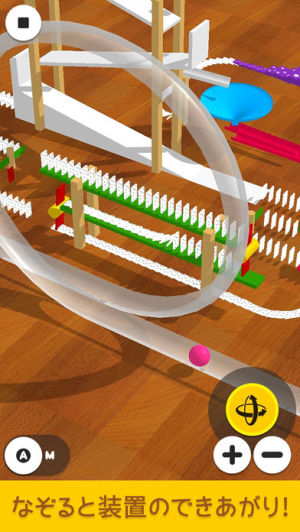
ときどきアプリが更新されて、装置がふえるのも素晴らしいです。
3歳児でも指1本で扱えるレベルの簡単操作です。時間的には、集中力の問題で1回15分くらいでしょうか。
中学3年生に見せたら、しきりに感心していました。
【スマホ】SH-04HではMHLケーブルが使えない… ― 2017/01/27

困ったことに、スマホの画面をテレビに出すことができなくなりました。
MHLケーブルでテレビに出していたのですが、新しいSH-04Hはこれが使えないのです。
買って繋いでから、気が付きました。
仕方ないので、ワイヤレスでつなぐ方法を探しました。
家にはChromecastがあります。Wi-Fiでつながっているので問題ありません。
問題は学校です。そんなに使うことはないのですが、使えるに越したことはありません。
道徳で使っている動画資料は、回線が不安定で安心して観れません。
道徳は副読本だけだとマンネリするので、ときどき動画を使って授業を作っています。
しかしうちの学校では、Wi-Fiも入っていません。
そんなときにどうしたらいいものか、スマホが新しくなって快適になるかと思いきや、由々しき事態です。
MHLケーブルでテレビに出していたのですが、新しいSH-04Hはこれが使えないのです。
買って繋いでから、気が付きました。
仕方ないので、ワイヤレスでつなぐ方法を探しました。
家にはChromecastがあります。Wi-Fiでつながっているので問題ありません。
問題は学校です。そんなに使うことはないのですが、使えるに越したことはありません。
道徳で使っている動画資料は、回線が不安定で安心して観れません。
道徳は副読本だけだとマンネリするので、ときどき動画を使って授業を作っています。
しかしうちの学校では、Wi-Fiも入っていません。
そんなときにどうしたらいいものか、スマホが新しくなって快適になるかと思いきや、由々しき事態です。
Evernote送信アプリで一番信頼できるのはメール ― 2016/08/02

情けない話のように思いますが、スマホからEvernoteにメモを送るアプリのなかで最も安定しているのは、docomoメールだと思います。
Posteverも入れてありますが、アプリの問題なのか、スマホの問題なのか、ときどき送信エラーを起こします。
送信エラーしたときの心理的ダメージと時間的ロスを考えると、使えなくなってしまいました。
スマホアプリのなかで最も安定しているのは、docomo純正のdocomoメールです。こいつがエラーを起こしたことはいまだかつてありません。
確かに便利なアプリを使えば、時間が自動で入るとか、写真が送りやすいとか、タグやノートブックを指定できるとかあります。
しかし、突然使い物にならなくなっては困るのです。Docomoのスマホを使っているうちは、これが一番信頼できるツールです。情けない。。。
考えてみると、私には、新しいものをちょこちょこ試しながら、結局は定番のものに戻ってくる、定番のものを工夫しながら使うという傾向があります。
例えばシステム手帳ですし、メモ帳でブログの下書きを書いたり、Wordでタスク管理したり、Excelで家計簿をつけたりしています。
印刷ソフトや動画編集ソフトもWindows標準のものを使っています。
そうは言っても、新しいものにはその都度ワクワク感がありますね。なんか使えそうなアプリはないかなー?
その前にEvernoteを整理しようと思います。Evernoteも好きなのですが、まだ活用できるところまでいけていません。
タイトルからだいぶ内容が逸れましたね。すみません。
Posteverも入れてありますが、アプリの問題なのか、スマホの問題なのか、ときどき送信エラーを起こします。
送信エラーしたときの心理的ダメージと時間的ロスを考えると、使えなくなってしまいました。
スマホアプリのなかで最も安定しているのは、docomo純正のdocomoメールです。こいつがエラーを起こしたことはいまだかつてありません。
確かに便利なアプリを使えば、時間が自動で入るとか、写真が送りやすいとか、タグやノートブックを指定できるとかあります。
しかし、突然使い物にならなくなっては困るのです。Docomoのスマホを使っているうちは、これが一番信頼できるツールです。情けない。。。
考えてみると、私には、新しいものをちょこちょこ試しながら、結局は定番のものに戻ってくる、定番のものを工夫しながら使うという傾向があります。
例えばシステム手帳ですし、メモ帳でブログの下書きを書いたり、Wordでタスク管理したり、Excelで家計簿をつけたりしています。
印刷ソフトや動画編集ソフトもWindows標準のものを使っています。
そうは言っても、新しいものにはその都度ワクワク感がありますね。なんか使えそうなアプリはないかなー?
その前にEvernoteを整理しようと思います。Evernoteも好きなのですが、まだ活用できるところまでいけていません。
タイトルからだいぶ内容が逸れましたね。すみません。
スマホに卒業生の写真を入れておく ― 2016/01/10

成人式です。新成人のみなさん,おめでとうございます。
卒業生の同窓会にお呼ばれしたので行ってきました。
成長した子供たちに会うことができて嬉しかったし,同じ学年だった先生方と再会できて楽しい一日でした。
さて,5年ぶりに生徒に会うということで,当時の生徒を思い出そうと試みました。
無理でした!
200人近くの子供を思い出すというのは厳しいですね。
もちろん,自分の学級の生徒,部活動や委員会などで深く関わった生徒は覚えていますが,全員を同じように,というわけにはいきません。
そこで頼りになるのが卒業アルバムです。
今回は同僚の先生が,卒業アルバムのクラス写真をスマホで撮ってもってきてくれたので,
先生方でそれをのぞき込みながら,「あの子はこうなった。この子はどの子?」と言い合いながら,探すことができました。
わたしは名簿を入れて行ったのですが,やはり写真つきのほうが良かったです。
他にも卒業文集や卒業DVD,自分で撮った写真など,当時を思い出すアイテムはいくつかあります。
でもスマホに卒業生の写真を入れておくというのが,一番有効な手段ですね。
わたしもEvernoteに入れておこうと思いました。
卒業生の同窓会にお呼ばれしたので行ってきました。
成長した子供たちに会うことができて嬉しかったし,同じ学年だった先生方と再会できて楽しい一日でした。
さて,5年ぶりに生徒に会うということで,当時の生徒を思い出そうと試みました。
無理でした!
200人近くの子供を思い出すというのは厳しいですね。
もちろん,自分の学級の生徒,部活動や委員会などで深く関わった生徒は覚えていますが,全員を同じように,というわけにはいきません。
そこで頼りになるのが卒業アルバムです。
今回は同僚の先生が,卒業アルバムのクラス写真をスマホで撮ってもってきてくれたので,
先生方でそれをのぞき込みながら,「あの子はこうなった。この子はどの子?」と言い合いながら,探すことができました。
わたしは名簿を入れて行ったのですが,やはり写真つきのほうが良かったです。
他にも卒業文集や卒業DVD,自分で撮った写真など,当時を思い出すアイテムはいくつかあります。
でもスマホに卒業生の写真を入れておくというのが,一番有効な手段ですね。
わたしもEvernoteに入れておこうと思いました。


最近のコメント