



【A12】USB PD対応の充電器がほしい ― 2019/07/15

USB Power Delivery(USB PD)対応充電器での充電
充電器の出力 VAIOを使用中の場合 VAIOがスリープ/シャットダウンしている場合
45W以上 タブレット内蔵バッテリーとキーボード内蔵バッテリーの
充電を同時に行います タブレット内蔵バッテリーとキーボード内蔵バッテリーの
充電を同時に行います
45W未満
27W以上 先にタブレット内蔵バッテリーの充電を行い、
タブレット内蔵バッテリーの残量が80%に達した後に
キーボード内蔵バッテリーの充電を始めます(*1) 先にタブレット内蔵バッテリーの充電を行い、
タブレット内蔵バッテリーの残量が80%に達した後に
キーボード内蔵バッテリーの充電を始めます(*1)
27W未満
15W以上(*3) タブレット内蔵バッテリーの充電のみを行い、
キーボード内蔵バッテリーの充電は行いません 先にタブレット内蔵バッテリーの充電を行い、
タブレット内蔵バッテリーの残量が80%に達した後に
キーボード内蔵バッテリーの充電を始めます(*1)
15W未満(*3) キーボード内蔵バッテリーの残量が2%以下の場合に
タブレット内蔵バッテリーを充電します(*2) タブレット内蔵バッテリーのみ充電を行います *1 いたわり充電の設定を有効にし、50%に設定している場合のみタブレット内蔵バッテリーが50%に達してから、キーボード内蔵バッテリーの充電を行います。
*2 キーボード内蔵バッテリーの残量が2%以上ある場合は、キーボード内蔵バッテリーでタブレット内蔵バッテリーの充電を行います。
*3 長時間ノートPCモードでご使用する場合には、27W以上のUSB PD対応充電器をご使用ください。
■5Vアシスト充電(USB Power Delivery(USB PD)非対応) での充電
5Vアシスト充電とは?
「5Vアシスト充電」は、スマートフォン向けの小型5Vモバイルバッテリーや充電器で、VAIOに給電・充電できるようにする機能です(使用状況によっては消費電力が、給電速度を上回るケースがあります)。
USB Power Delivery非対応の一般的なUSB充電機器を用いて「5Vアシスト充電」が可能です。
5Vアシスト充電を利用することで、VAIO本体のバッテリーの消費を抑え、駆動時間を延長することができます。
USB Battery Charge1.2対応充電機器からの充電は、[VAIOの設定] から受給電電流(1.0A/1.5A)を設定できますが、 充電機器からの受給電電流が1.5A以上あっても充電に利用可能な最大値は1.5Aとなります。
テレビ録画用にモバイルHDDを購入しました。 ― 2019/06/29

昨日のBUFFALOのHDDと同時購入しました。
アイ・オー・データ機器 I-O DATA
HDPH-UT4DKR [USB 3.1 Gen 1/2.0対応ポータブルハードディスク カクうす Lite 4TB ブラック]
を購入しました。
完全に勢いです(笑)
自分の仕事用にモバイルHDDを買うのに合わせて、買ってしまいました。
先日購入したPanasonicのVIERA「TH-55EX850」につないで使います。
正直言えば4K対応DIGAが欲しいところです。
しかしレコーダーは4Kチューナーが2つ付いた製品が出るまで我慢しようと思っています。
なので、それまでの「つなぎ」とも言えるかもしれません。
さっそくTVにつないだところ、非常に便利&快適になりました。
テレビのリモコンの「見て録」というボタン一つで録画が設定できます。
画質の設定とか面倒なことはあまり考えません。
だって4TBですから(笑)
さらに嬉しいことに、お部屋ジャンプリンクが使えるようになりました。
2階にはむかしむかしハイテクな生活を夢見て買った、家電無線化機器をつないでいました。
BUFFALO Air Station NFINITI 11n/a/g/b LAN端子用無線子機
WLI-TX4-AG300N
これにAppleTVをつないで、TVでYoutubeを見られるようにしていました。おかげでほぼYoutube専用機となっていました。
さらにこれにTVそのものもつなぎました。
これにより「お部屋ジャンプリンク」が有効になったのです。
2階のテレビでも1階で録画した番組が見られるようになりました。
だってPanasonicですから(笑)
どうしてもBlu-rayに焼きたい番組はこれまで通りSonyのレコーダーに録画します。
しかし子供番組などの一過性の番組やわたしの趣味の番組などは、モバイルHDDに録画するようにします。
いつかPanasonicのDIGAを買ったら、また運用を見直そうと思います。
しかし、実はリビングに置くにはこのHDDはよくありません。
HDDはテレビの後ろに隠してあります。
だから部屋が明るいうちは気になりません。
問題は照明を消した瞬間です。
HDDの青いアクセスランプが猛烈な勢いで点滅しているのが分かります。
テレビの後ろで青い光がピカピカしているのがものすごく気になるのです。
IOデータの売り文句に「デザイン性がある」なんて書いてあったのでリビング用にしたのですが、結局見えるところにHDDは置きません。
仕事用に買ったBUFFALOのモバイルHDDは白い光がゆ~っくりと点滅します。見逃してしまうと、HDDにアクセスしたのかどうか分からないほどです。
ですから、BUFFALOのモバイルHDDをリビング用に、IOデータのモバイルHDDを仕事用にすればよかったのかな?なんて思っています。
今更ですね。
仕方ないので、IOデータのHDDをさらに延長ケーブルで伸ばして見えないテレビボードの中に仕舞いこむか、アクセスランプにテープを貼ってしまうことを考えています。
ちなみに、自分としては外付けのHDDはモバイル用とかポータブル用とかにしています。
3.5インチは確かに少し安いのですが、2.5インチHDDであればコンセントが不要です。
その差はコンセントを1つ使う取り回しの面倒さで帳消しだと思います。ケーブル1本のほうが絡まったり長さを考えたりしなくて済む分、きっと便利です。
アイ・オー・データ機器 I-O DATA HDPH-UT4DKR の 商品概要
美しさと機能が融合したデザイン
見た目にも美しい側面の波模様は、手にフィットすることで滑り止めとして機能します。この波模様は、日本の伝統である土壁の仕上げ模様をモチーフにデザインしました。
小さいのに大容量で写真や動画の受け渡しに便利
スタイリッシュなデザインと機能性を追及し、手のひらサイズのコンパクトさを実現。持ち運びに最適なポータブルHDDなので、PCのなかの大切なデータをバックアップできるだけではなく、他のPCにつなぎ替えて、データを見たりコピーする際にも便利に活躍します。
再フォーマットしなくても、Macでフルに使える
WindowsとMacの両方の環境で本商品をファイルの書き込み制限なくフルに使用できる便利なソフトが無料でダウンロードできます。これにより、保存ができないといったことやフォーマットをし直すといったこともないので、スムーズに両方の環境でご使用いただけます。
USB 3.1 Gen 1(USB 3.0)ならではの高速転送を実現
USB 2.0に比べて約10倍(規格値)も高速な「USB 3.1 Gen 1(USB 3.0)」に対応。ケーブルをパソコンのUSB 3.1 Gen 1(USB 3.0)のポートにつなげば、データのバックアップや動画ファイルのコピーもスピーディーに行うことができます。
IO-DATA社独自の静音ランク「GOLD」
寝室で使っても音が気にならない静かなハードディスクです。
当社では、全国家庭電気製品公正取引協議会が「静音」「静か」な状態と定める基準をクリアしたハードディスクだけを静音モデルとして認定しています。更にその中で、筐体の設計基準、搭載しているドライブの種類、冷却ファンの有無の3つの要素からGOLD/SILVER/BRONZEの3段階にランク分けしています。
アイ・オー・データ機器 I-O DATA
HDPH-UT4DKR [USB 3.1 Gen 1/2.0対応ポータブルハードディスク カクうす Lite 4TB ブラック]
を購入しました。
完全に勢いです(笑)
自分の仕事用にモバイルHDDを買うのに合わせて、買ってしまいました。
先日購入したPanasonicのVIERA「TH-55EX850」につないで使います。
正直言えば4K対応DIGAが欲しいところです。
しかしレコーダーは4Kチューナーが2つ付いた製品が出るまで我慢しようと思っています。
なので、それまでの「つなぎ」とも言えるかもしれません。
さっそくTVにつないだところ、非常に便利&快適になりました。
テレビのリモコンの「見て録」というボタン一つで録画が設定できます。
画質の設定とか面倒なことはあまり考えません。
だって4TBですから(笑)
さらに嬉しいことに、お部屋ジャンプリンクが使えるようになりました。
2階にはむかしむかしハイテクな生活を夢見て買った、家電無線化機器をつないでいました。
BUFFALO Air Station NFINITI 11n/a/g/b LAN端子用無線子機
WLI-TX4-AG300N
これにAppleTVをつないで、TVでYoutubeを見られるようにしていました。おかげでほぼYoutube専用機となっていました。
さらにこれにTVそのものもつなぎました。
これにより「お部屋ジャンプリンク」が有効になったのです。
2階のテレビでも1階で録画した番組が見られるようになりました。
だってPanasonicですから(笑)
どうしてもBlu-rayに焼きたい番組はこれまで通りSonyのレコーダーに録画します。
しかし子供番組などの一過性の番組やわたしの趣味の番組などは、モバイルHDDに録画するようにします。
いつかPanasonicのDIGAを買ったら、また運用を見直そうと思います。
しかし、実はリビングに置くにはこのHDDはよくありません。
HDDはテレビの後ろに隠してあります。
だから部屋が明るいうちは気になりません。
問題は照明を消した瞬間です。
HDDの青いアクセスランプが猛烈な勢いで点滅しているのが分かります。
テレビの後ろで青い光がピカピカしているのがものすごく気になるのです。
IOデータの売り文句に「デザイン性がある」なんて書いてあったのでリビング用にしたのですが、結局見えるところにHDDは置きません。
仕事用に買ったBUFFALOのモバイルHDDは白い光がゆ~っくりと点滅します。見逃してしまうと、HDDにアクセスしたのかどうか分からないほどです。
ですから、BUFFALOのモバイルHDDをリビング用に、IOデータのモバイルHDDを仕事用にすればよかったのかな?なんて思っています。
今更ですね。
仕方ないので、IOデータのHDDをさらに延長ケーブルで伸ばして見えないテレビボードの中に仕舞いこむか、アクセスランプにテープを貼ってしまうことを考えています。
ちなみに、自分としては外付けのHDDはモバイル用とかポータブル用とかにしています。
3.5インチは確かに少し安いのですが、2.5インチHDDであればコンセントが不要です。
その差はコンセントを1つ使う取り回しの面倒さで帳消しだと思います。ケーブル1本のほうが絡まったり長さを考えたりしなくて済む分、きっと便利です。
アイ・オー・データ機器 I-O DATA HDPH-UT4DKR の 商品概要
美しさと機能が融合したデザイン
見た目にも美しい側面の波模様は、手にフィットすることで滑り止めとして機能します。この波模様は、日本の伝統である土壁の仕上げ模様をモチーフにデザインしました。
小さいのに大容量で写真や動画の受け渡しに便利
スタイリッシュなデザインと機能性を追及し、手のひらサイズのコンパクトさを実現。持ち運びに最適なポータブルHDDなので、PCのなかの大切なデータをバックアップできるだけではなく、他のPCにつなぎ替えて、データを見たりコピーする際にも便利に活躍します。
再フォーマットしなくても、Macでフルに使える
WindowsとMacの両方の環境で本商品をファイルの書き込み制限なくフルに使用できる便利なソフトが無料でダウンロードできます。これにより、保存ができないといったことやフォーマットをし直すといったこともないので、スムーズに両方の環境でご使用いただけます。
USB 3.1 Gen 1(USB 3.0)ならではの高速転送を実現
USB 2.0に比べて約10倍(規格値)も高速な「USB 3.1 Gen 1(USB 3.0)」に対応。ケーブルをパソコンのUSB 3.1 Gen 1(USB 3.0)のポートにつなげば、データのバックアップや動画ファイルのコピーもスピーディーに行うことができます。
IO-DATA社独自の静音ランク「GOLD」
寝室で使っても音が気にならない静かなハードディスクです。
当社では、全国家庭電気製品公正取引協議会が「静音」「静か」な状態と定める基準をクリアしたハードディスクだけを静音モデルとして認定しています。更にその中で、筐体の設計基準、搭載しているドライブの種類、冷却ファンの有無の3つの要素からGOLD/SILVER/BRONZEの3段階にランク分けしています。
仕事用にBUFFALOのモバイルHDDを購入しました。 ― 2019/06/28

仕事で使っているBUFFALOのモバイルHDDの調子が悪くなってきました。
USB端子の接触不良なのか、内部的な問題なのか、認識するときとしないときがあります。
2013年に購入したので、5年半使いました。そろそろ寿命なのかもしれません。
http://kani.asablo.jp/blog/2013/10/23/
うーむ、これはイカン!と思いながら数週間が過ぎました。
久しぶりにデスクトップパソコンにすべてのデータをバックアップしました。
これで万が一お逝きになられても、データ的には大丈夫です。
最新の状態には戻せないのは辛いですが、保険にはなります。
しかし、職場でHDDが認識しなければ仕事になりません。
これは結構困りました。
安売りで買ったUSBメモリ16GB程度では、必要なデータが持ち歩けないのです。
そこで白羽の矢が立ったのが『VAIO A12』さんです。
もともとはプライベート用、ファシリテーション用、万が一用に購入したモバイルノートです。
でも、どちらかというと、えーいち兄さんではなく、彼のポケットの中身に期待しました。
お兄さんには、先日購入した256GBのマイクロSDカードが刺さっています。
A12ではSDカードアダプタをつけて利用していますが、学校ではSDカードリーダで読み込めばいいわけです。
しかし、また困ったことが起こります。
SDカード、モバイルHDD、USBメモリ、デスクトップパソコン・・・。
様々なところにデータが散らばり、どれが最新版かよく分からないということになってきました。
職場で急に、家のパソコンに置いてあるデータが使いたくなるということも起きました。
こういうことにならないようにと、何年も前からモバイルHDDを導入してきたのです。
いわゆる「ポケットは一つ」の原則です。
デスクトップパソコンでもノートパソコンでも、家でも職場でも、
写真や動画や音楽のデータも、これまで作成したあらゆる文書も、
すべて1つのモバイルHDDに最新のデータがすべて入っているようにしてきました。
このようなことから、やはりモバイルHDDを購入することにしました。
今までBUFFALOのモバイルHDDを信頼して使ってきました。
衝突落下でも壊れない耐久性があります。今まで2、3回は腰ぐらいの高さから落としたことがありますが大丈夫でした。
セキュリティの面でも専用ソフトの安心感があります。どんなパソコンに挿しても最初にパスワードを要求されるのです。
そんなわけで、今回もBUFFALO製品で検討しました。数日間、型番を確かめながらやっと決めました。
バッファロー BUFFALO
HD-PGF2.0U3-BWHA [USB3.1(Gen1) ポータブルHDD 2TB ホワイト]
です。
今まで4GB、128GB、500GB、1TBと使ってきて、いよいよ2TBまで来ました。
どんだけデータが増えていくんだと思いますが、大半は写真と動画なんですよね。
子供が生まれてから一眼レフのデータは減ってきましたが、スマホの動画のほうが容量は食います。
GB単価を考慮しても、まぁまぁのコスパだと思い餡巣。
それと、USBケーブルのモールドの部分をHDD本体に押し込むことで、コネクタの故障が減るかもしれないと思ったからです。
ケーブルそのものの摩耗の場合も、ケーブルだけ買い直すことができます。
今後はSecureLock Mobile2とおでかけロックとどちらが便利か見極めようと思います。
以下、HDDの商品紹介
~~~~~~~~~~~~~~~~~~~~~~~
【バッファロー BUFFALO HD-PGF2.0U3-BWHA の 商品概要】 耐衝撃ボディーで不意のアクシデントから守る
持ち運ぶ機会が多いポータブルHDDにとって落下のリスクは避けられません。本商品は、そんな万が一の落下からドライブを守るため耐衝撃ボディーを採用しています。衝撃吸収フレーム(板バネ)とトータル8個(2個×4角)の衝撃吸収ゴムが内蔵ドライブをしっかりガードします。
※一般的な机の高さを想定した75cmからの落下試験をクリア。試験サンプルを75cmの高さからすべての辺、面、角の合計26方向落下させます。試験サンプル5台以内で26方向落下すべてにおいて正常が確認できたら試験合格となります。(2019年1月時点、バッファロー社調べ)
※本商品は、すべての状況・環境で、HDD/データ/外装ケースが破損しないことを保証するものではありません。また、動作中のHDDの破損を防ぐものではありません。ドライブを故意に落下させたり、衝撃を加えないで下さい。
データのバックアップ・復元が簡単!「スマートツインズ」
Windows PC用システムバックアップアプリ「スマートツインズ」を添付。データ領域もシステム領域も簡単にバックアップ/復元が可能です。
※お使いのパソコンのドライブより容量の大きい商品が必要です。
しっかりとした接続感で接続トラブルを削減
体のUSBコネクタ周りを凹ませ、USBケーブルのモールドの一部分も筐体に差し込む構造とすることで、USBコネクタへのストレスを低減して、USBコネクタ故障のリスクを減らします。また、コネクターの端子部も挿さりやすい形状にしています。
異常を感知したら即お知らせ みまもり合図 for ポータブル搭載
故障予測機能「みまもり合図 for ポータブル」がハードディスクの健康状態を把握し、商品の劣化が進むとLEDでお知らせします。故障予測通知時にはクライアントソフトウェア「みまもり合図」がインストールされたパソコンに接続することで、詳細な状況の確認が行えます。また、データの移行サービス(有償)もご利用いただけます。
※「みまもり合図 for ポータブル」はソフトウェアを必要とせず、インターネットの接続も必要としない機能です。
※バッファロー社ホームページからダウンロードしてご利用になれます。
※ロックのかからない通常モードにも切替可能です。
※おでかけロック設定時はスマートツインズを使用できません。
「おでかけロック」が大切なデータを守る
パソコンでHDDをロックすると他のパソコンにつないでもロック状態を維持できる「おでかけロック」機能を搭載しました。万が一の紛失時も安心です。 「おでかけロック」はHDDにロックをかけるだけで暗号化しないので今までのセキュリティーソフトに比べて設定が簡単です。ロックをかけるのも解除するのも簡単設定なのでお手軽にお使いただけます。
安心・簡単暗号化「SecureLock Mobile2」
従来のパスワードによる暗号化に加え、直感的に、すばやく操作できるパターン認証を採用しパターンで暗号化/解除が可能な最新セキュリティーソフトウェア「SecureLock Mobile(セキュアロックモバイル)2」。Windowsタブレットでも使いやすいUIで簡単・安心にデータを暗号化することができます。暗号化方式には「AES256bit」を採用。
※ソフトウェアはダウンロードが必要になります。
USB端子の接触不良なのか、内部的な問題なのか、認識するときとしないときがあります。
2013年に購入したので、5年半使いました。そろそろ寿命なのかもしれません。
http://kani.asablo.jp/blog/2013/10/23/
うーむ、これはイカン!と思いながら数週間が過ぎました。
久しぶりにデスクトップパソコンにすべてのデータをバックアップしました。
これで万が一お逝きになられても、データ的には大丈夫です。
最新の状態には戻せないのは辛いですが、保険にはなります。
しかし、職場でHDDが認識しなければ仕事になりません。
これは結構困りました。
安売りで買ったUSBメモリ16GB程度では、必要なデータが持ち歩けないのです。
そこで白羽の矢が立ったのが『VAIO A12』さんです。
もともとはプライベート用、ファシリテーション用、万が一用に購入したモバイルノートです。
でも、どちらかというと、えーいち兄さんではなく、彼のポケットの中身に期待しました。
お兄さんには、先日購入した256GBのマイクロSDカードが刺さっています。
A12ではSDカードアダプタをつけて利用していますが、学校ではSDカードリーダで読み込めばいいわけです。
しかし、また困ったことが起こります。
SDカード、モバイルHDD、USBメモリ、デスクトップパソコン・・・。
様々なところにデータが散らばり、どれが最新版かよく分からないということになってきました。
職場で急に、家のパソコンに置いてあるデータが使いたくなるということも起きました。
こういうことにならないようにと、何年も前からモバイルHDDを導入してきたのです。
いわゆる「ポケットは一つ」の原則です。
デスクトップパソコンでもノートパソコンでも、家でも職場でも、
写真や動画や音楽のデータも、これまで作成したあらゆる文書も、
すべて1つのモバイルHDDに最新のデータがすべて入っているようにしてきました。
このようなことから、やはりモバイルHDDを購入することにしました。
今までBUFFALOのモバイルHDDを信頼して使ってきました。
衝突落下でも壊れない耐久性があります。今まで2、3回は腰ぐらいの高さから落としたことがありますが大丈夫でした。
セキュリティの面でも専用ソフトの安心感があります。どんなパソコンに挿しても最初にパスワードを要求されるのです。
そんなわけで、今回もBUFFALO製品で検討しました。数日間、型番を確かめながらやっと決めました。
バッファロー BUFFALO
HD-PGF2.0U3-BWHA [USB3.1(Gen1) ポータブルHDD 2TB ホワイト]
です。
今まで4GB、128GB、500GB、1TBと使ってきて、いよいよ2TBまで来ました。
どんだけデータが増えていくんだと思いますが、大半は写真と動画なんですよね。
子供が生まれてから一眼レフのデータは減ってきましたが、スマホの動画のほうが容量は食います。
GB単価を考慮しても、まぁまぁのコスパだと思い餡巣。
それと、USBケーブルのモールドの部分をHDD本体に押し込むことで、コネクタの故障が減るかもしれないと思ったからです。
ケーブルそのものの摩耗の場合も、ケーブルだけ買い直すことができます。
今後はSecureLock Mobile2とおでかけロックとどちらが便利か見極めようと思います。
以下、HDDの商品紹介
~~~~~~~~~~~~~~~~~~~~~~~
【バッファロー BUFFALO HD-PGF2.0U3-BWHA の 商品概要】 耐衝撃ボディーで不意のアクシデントから守る
持ち運ぶ機会が多いポータブルHDDにとって落下のリスクは避けられません。本商品は、そんな万が一の落下からドライブを守るため耐衝撃ボディーを採用しています。衝撃吸収フレーム(板バネ)とトータル8個(2個×4角)の衝撃吸収ゴムが内蔵ドライブをしっかりガードします。
※一般的な机の高さを想定した75cmからの落下試験をクリア。試験サンプルを75cmの高さからすべての辺、面、角の合計26方向落下させます。試験サンプル5台以内で26方向落下すべてにおいて正常が確認できたら試験合格となります。(2019年1月時点、バッファロー社調べ)
※本商品は、すべての状況・環境で、HDD/データ/外装ケースが破損しないことを保証するものではありません。また、動作中のHDDの破損を防ぐものではありません。ドライブを故意に落下させたり、衝撃を加えないで下さい。
データのバックアップ・復元が簡単!「スマートツインズ」
Windows PC用システムバックアップアプリ「スマートツインズ」を添付。データ領域もシステム領域も簡単にバックアップ/復元が可能です。
※お使いのパソコンのドライブより容量の大きい商品が必要です。
しっかりとした接続感で接続トラブルを削減
体のUSBコネクタ周りを凹ませ、USBケーブルのモールドの一部分も筐体に差し込む構造とすることで、USBコネクタへのストレスを低減して、USBコネクタ故障のリスクを減らします。また、コネクターの端子部も挿さりやすい形状にしています。
異常を感知したら即お知らせ みまもり合図 for ポータブル搭載
故障予測機能「みまもり合図 for ポータブル」がハードディスクの健康状態を把握し、商品の劣化が進むとLEDでお知らせします。故障予測通知時にはクライアントソフトウェア「みまもり合図」がインストールされたパソコンに接続することで、詳細な状況の確認が行えます。また、データの移行サービス(有償)もご利用いただけます。
※「みまもり合図 for ポータブル」はソフトウェアを必要とせず、インターネットの接続も必要としない機能です。
※バッファロー社ホームページからダウンロードしてご利用になれます。
※ロックのかからない通常モードにも切替可能です。
※おでかけロック設定時はスマートツインズを使用できません。
「おでかけロック」が大切なデータを守る
パソコンでHDDをロックすると他のパソコンにつないでもロック状態を維持できる「おでかけロック」機能を搭載しました。万が一の紛失時も安心です。 「おでかけロック」はHDDにロックをかけるだけで暗号化しないので今までのセキュリティーソフトに比べて設定が簡単です。ロックをかけるのも解除するのも簡単設定なのでお手軽にお使いただけます。
安心・簡単暗号化「SecureLock Mobile2」
従来のパスワードによる暗号化に加え、直感的に、すばやく操作できるパターン認証を採用しパターンで暗号化/解除が可能な最新セキュリティーソフトウェア「SecureLock Mobile(セキュアロックモバイル)2」。Windowsタブレットでも使いやすいUIで簡単・安心にデータを暗号化することができます。暗号化方式には「AES256bit」を採用。
※ソフトウェアはダウンロードが必要になります。
【2in1】その前に他の可能性を検討しよう ― 2019/02/19
2in1のノートパソコン(タブレット?)が欲しいと考えだしてからも、それ以外の可能性についてももちろん検討してきました。その思考過程を記録しておきます。
まずはノートパソコンです。
わたしの現役ノートパソコンさんは「VAIO」です。デザインが気に入っているのが、捨てられない最大の理由かもしれませんw
それに代わるものは、もちろんノートパソコンです。ノートパソコンがあれば、リビングのこたつに入りながらパソコンが使えます。
バッテリーが全くもたないのでコンセントからは離れられませんが、自分もこたつからは離れたくありません。
今は書斎にこもってデスクトップで記事を書いているのですが、デスクトップパソコンでできて、ノートパソコンではできないことを考えてみます。
それは、夜中にデュアルディスプレイ環境でゴリゴリ仕事をすることです。動画編集やスライドショーの作成、プレゼンの作成、CDやDVDを焼いたり、ドキュメントスキャナやプリンターを使ったりするなど。(結構あるなw)
大きなプロジェクトになる仕事は、やはりデスクトップパソコンに勝るものはありません。
日記を書く。原稿を書く。パワポを直す。ブログの下書きを書く。などのシングルタスクはノートパソコンで充分だと思います。ただ、これらをマルチタスクで処理しようとすると、やはりデスクトップに頼らざるを得ないのです。
そんなわけで、私にとってノートパソコンはちょっと中途半端な存在なのです。

つぎにiPadです。
私が使っている第3世代のiPadさんではOfficeアプリが使えませんので、もしiPadを使うのであれば、iPadも買い替えが必要になります。
第6世代のiPadは9.7インチなので、Officeモバイルが無料で扱えます。この点に非常に魅力を感じました。しかもAppleペンシルも使えます。面白そうです。
私にはiPad Proはコスパが悪く、オーバースペックだと感じます。だから廉価版iPadでいいのです。
パソコン版と比べてOfficeアプリの機能は制限されるそうですが、無料ですからワガママは言えませんし、それ以上に必要なことがあればデスクトップでやればいいのです。
ただ、店頭で第6世代iPadに入っていたパワーポイントをいじっていると、どうにも不安になってしまいました。
ドコモのiPadでやっても、auのiPadでやっても、キャリアではない通常のiPadでやっても、パワポが落ちてしまうのです。
数枚のスライドを作り、写真を挿入したり、手書き文字を挿入したりしているうちに、いきなりアプリが落ちます。
再度立ち上げて、ダウン直前のデータが残っていることもあれば、全く残っていないこともあります。
はじめはネットワークとか関係あるのかなと思いましたが、しっかりWi-Fiをキャッチしています。
毎回5分~10分以内に落ちます。スライドは5~6枚といったところです。この程度で落ちてしまうOfficeは私には使えません。
ただでさえiPadで作ったデータをどうやってパソコンとやりとりしようかと悩ましいのに、アプリが使い物にならないのであれば意味がありません。

iPadを今はタブレットホルダーというのをつけて使っています。壊れたら買いなおすほど非常に重宝しています。
キーボードはタブレットとしては邪魔くさいので買っていません。しかし、パソコンとして使いたければ必須ですね。いろいろ物色してみました。
そんなわけで、iPadが使えないとなるとノートパソコン。
しかしノートパソコンではスペック的に中途半端。
だったら、よりモバイル寄りになれる2in1のほうがいろいろ使える可能性が広がるのではないかと思い至ったのです。
ま、一言でいえば「使ったことないから2in1が欲しい。」ということですね。
(嫁ちゃんと一緒にこたつで過ごしたいという願望があるのかもしれません。)
【2in1】やっぱりノートパソコンが欲しい ― 2019/02/17
ちょっとブログを遡ったら、5年前にも言っていました。しかし、あれから5年も耐えたのですね。すごいな、オレ。
というか、職場のノートパソコンと自前のiPadと古いノートパソコンで何とかなってきたということですね。
出張してパソコンを使うという機会が滅多になかったということが、一番の理由です。
しかし、そろそろそういう状況ではなくなってきました。自分を納得させるために(嫁ちゃんへの牽制球に)、理由を挙げておきます。
まず自分のノートパソコンさんは、2年前にサポートが終了したVistaを積んだものであること。SONYのVAIO「VGN-SZ73B」です。
購入当時、それまで使っていたノートパソコンが入試事務の最中に急逝してしまい、慌てて購入したのを思い出しました。
シルバーとブラックのツートンカラーがスタイリッシュで今でも好きです。(F1キーが外れてもうないとか、歯っ欠けですけどw)
http://www.vaio.sony.co.jp/Products/SZ3/
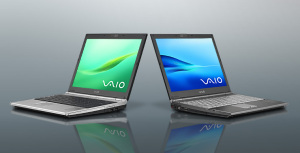
つぎに、iPadさんは2012年に発売された第3世代でそろそろ限界だということ。iPad2の後継機であり、初めてRetinaディスプレイを採用した機種でした。
しかし、その後30ピンコネクタからLightningコネクタに変わり、2016年のiOS10に非対応になり、2017年にハードウェアサポートを終了しました。ソフト的にもハード的にも終わっているオブソリート製品の仲間入りをしています。
Officeとかの入れられないアプリもあるし、iOS10非対応なために更新できないアプリもあります。そもそもストレージがのこり2GBしかないので、新しいアプリも入れられない状況です(これは子供向けアプリのせいもあるけど)。
動作もだいぶ遅く、不安定になってきました。まぁ学校で一番使っているアプリは「Dual Display」なので、あまり関係ないのですがね。

さいごに当然のことではありますが、職場のノートパソコンは持ち出し厳禁です。
先生向けの研修や発表会であろうと、行き先がどこであろうと学校から持ち出してはいけないのです。当たり前すぎて、アキレスケンタウルスです。意味不明。。。
そのくせ、使いたいとき、使わなきゃいけないときには「ご自分のノートパソコンをお持ちください。」とか言われるのです。
1週間の出張の時には、VAIOさんをだましだまし使いました。まぁ自分をだまし、起動時間数分間を耐えました。。。周りの先生も何も言えません…。
また先日の発表会では、主催者が用意したノートパソコンにUSBで対応しました。ポスターセッションでは、チームの先生がもってきたパソコンだけを使って、自分は諦めました。
3ヶ月続いた講習会でもいちおう持っていきましたが、毎回電源が確保できず諦めました。VAIOさん、バッテリーが1時間もたない…。
ちょっと切なかったです。
そして遂に、3月の終わりに学校の外で、講師としてワークショップをする仕事をすることになりました。
いつかは…とイメージしていたことではありますが、自分としてはこんなに早くチャンスがくると思っていなかったのです。
そんなわけで、やっぱりノートパソコンが欲しいとなりました。そして、どうせ買うなら2in1を買いたいなと思っています。
(つづく)
テレビチューナーを増設しました ― 2017/11/22
パソコンでTVを観るためのパーツ=PIXELAのテレビチューナー「PIX-DT295W」を買いました。

家を建てたとき、書斎のコンセントには有線LANポートとTVアンテナ端子をつけました。
いつか書斎でテレビを観ながら仕事をすることもあるだろうと思ったからです。
授業で使えるTV番組もあるので、それを録画できたらいいな~という思いもありました。
昔の自作パソコンのときにもテレビチューナーボードを付けていました。
当時はまだアナログ放送だったので、録画もできました。
しかし、自作パソコンが代替わりするにつれ、相性も合わなくなってきました。
そしてデジタル放送に切り替わると、もう使えないカードになってしまいました。
そんなわけで、次にテレビチューナーを増設するときには、内蔵ボードではなく、USB接続にしようと決めていました。
せっかく買っても相性が悪くて使えない可能性はあるし、将来的にテレビ放送の規格やパソコン側の規格(端子)が変わって使えなくなる可能性もあると思ったからです。
内蔵ボードよりもUSBのほうが中古で売れやすいだろう、という狙いもありました。

さて、箱を開けて、B-CASカードを挿して、家に余っていたテレビのケーブルをつなぎ、USBをパソコンに挿しました。
お終いです。何の問題もなくテレビが映りました。めでたし、めでたし。
ちょっと困ったのは、うちで使っているデュアルディスプレイのうち24インチワイドの「RDT231WLM-D」はHDCPに対応しているので映せましたが、17インチの「RDT178M」はそれに対応していないことです。
17インチ側にウィンドウを移動させようとすると、ソフトが落ちます。
常にメインディスプレイとして使っている24インチワイド側で観なくてはいけません。メインでの作業中に「ながら」しようと思うと、ちょっと邪魔くさいのです。
また、「StationTV X」ですが、ネットでは使いづらいと評判ですが、確かにその通りでしたw
慣れかもしれませんが、もう少しユーザーフレンドリーなインターフェースにならないものかと思いますね。
マウスでコントロールするには、反応が遅いことも相まって、操作性がよくありません。早く自分が慣れることを期待します。

それでも、パソコンでテレビを観られるのは、パソコンの可能性を広げてくれるという意味でとても良いです。
次は、スマホに録画番組を観られるようにする「ワイヤレスTV(StationTV)」を試してみるなど、スマホとの連携を試してみます。
それと、録画番組をDVDやBDに書き出したり、持ち出し再生をしたりして、本体以外の場所で再生することです。
とりあえず、「おまかせ予約」で「お笑い」と「ガンダム」を登録しましたw
実際には、観る時間はほとんどありませんけどね。。。
だから、HDDが埋まっていくことに満足を感じ、一気に削除することに快感を覚えますw
内蔵メモリーカードリーダーを増設しました ― 2017/11/21
新しく買ったデスクトップパソコンは、順調に使っています。キーボードとかは結局まだ新丁していません^^;
ただ確実に困っているのが、デジカメのメモリーカードが読み込めないことでした。
パソコン工房の直販サイトから、パソコンを注文したときに、BTOで選べるものが少なくて、どれにしようか決められず、注文時には「何も無し」にしていたのです。
本体には「3.5インチ拡張フロントベイ」が1つあるので、いずれはそこに内臓したいなーと思っていました。
そんなわけで、いろいろamazonで物色していたのですが、ようやく決めることができました。選んだ条件としてはいくつかありました。
第1に、自分が使っているデジカメやスマホで使用するカードが、直接挿せることです。
今使っているものを挙げてみると、
CFカード(EOS 7D用)
xDカード(Olympus μ770SW用)
SDカード(嫁ちゃんのデジカメ)
microSDカード(スマホ)
があります。特に、xDカードはSDカードに追いやられてマイナーな方なので、これに対応した物を選ぶと、だいぶ絞られることになりました。
第2に、USB3.0ポートがあることです。
このパソコン本体の不満の一つが、フロントパネルのUSB2つがUSB2.0であることです。
分かっていて買ったのですが、できればやはり、今どきUSBは3.0で使用したいところです。
USB3.0に対応したモバイルHDDを使っているので、恩恵はあるはずです。(今は裏のUSB3.0を延長ケーブルで前に出してきてHDDをつないでいます。)
第3に、マザーボードの内蔵USBポートを使いたいということです。
詳しいことは分かってないのですが、マザーボードの盤面に「USB」と書かれた19ピンのコネクタがいくつかあったので、それに挿せば使えると思いました。
商品には20ピンの穴が開いているので、これでいいのかどうかと思いつつ、でもきっと大丈夫だろうと思って探していました。
自作から遠ざかっていたので、この辺の知識も勘でしかありませんw
最終的に選んだのは、自作パーツメーカーとしてはメジャーなオウルテックの「OWL-CR6U3(B)/BOX」という商品でした。
上記、条件をすべて満たします。
他のメーカーにはeSATAが使えるものや、カードリーダーの電源をON/OFFするスイッチが付いているものなどを見つけたのですが、特に必要ないかなと思いました。必要になったときに、検討し直せばいいでしょう。
以下、自分のために詳しい情報を載せておきます。

3.5"ベイ内蔵型・カードリーダー/ライター 61in1 USB3.0 I/F
大容量SDXC対応 / 高速UDMA7対応
5スロット+USB3.0 全スロット同時使用可能
スーパーホワイトの交換用白ベゼル付属
大容量SDXC対応・高速UDMA7対応3.5インチベイ内蔵型カードリーダーライター
ファームウェアアップデート可能で安心
GENESYS LOGIC GL3220搭載・ USB 3.0、UHS-I、UDMA7に対応
Windows 8に完全対応
microSDカードが変換アダプタ不要で直接挿せる
最大転送速度5Gbps対応USB3.0インターフェイスも搭載
5スロット+USB3.0 全スロット同時使用可能
その数61種類! ほとんどのメディアに対応
USBバスパワー動作で電源ケーブル不要
キーボードもマウスも新しくしたい! ― 2017/11/01
ときどき発症しますが、キーボードとマウスを新しくしたい病です。
パソコンを新しくするときが一番のチャンスだと思っていました。
しかし、予算を抑えるために、一緒に購入するのは見送りました。
BTOで選べるキーボードとマウスに気に入ったの無かったので、諦めることもできました。
結果、前のパソコンで使っていたワイヤレスキーボードとマウスのセットをそのまま使っています。
もちろん、使い慣れているので違和感はありません。
ただ、新鮮味もなければ、メーカーが違うでしょというツッコミと違和感があり、物欲は消えていないのです。
手元には、今使っているhpのワイヤレスキーボードとマウスのセットと、標準でついてきたiiyamaの有線キーボードとマウスのセットがあります。
そんなわけで、新しいキーボードとマウスをあれこれと物色しています。
気になっている物を挙げて物欲を抑えてみます。
いつか買うかもしれませんし。。。いつか。
【キーボード】
「ワイヤレスキーボード (108キー・ブラック) K275」

ロジクールのこのキーボードは定番だと思います。コスパを考えるとこの辺かなという感じです。
まぁ定番すぎて無個性といえば、全くその通りだと思います。だったら今のままでいいでしょう。
「ロジクール K480BK Bluetooth ワイヤレス キーボード マルチOS対応」
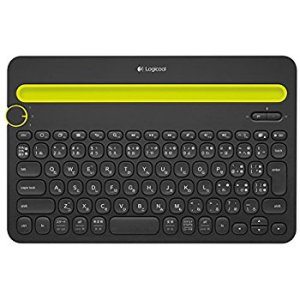
こちらも少し気になっています。3台のBluetooth機器とつないで切り替えながら使えるキーボードです。まぁお店で持ってみたら重かったです。外に持ち出したくはないですね。
「ロジクール K380BK Bluetooth ワイヤレス キーボード マルチOS」

これは軽くてまだいいのですが、丸いダイヤルではなく、ファンクションキーで切り替えることになります。ちょっと不便な気がします。
ただ、そこまでして使うか?という気持ちもあります。使うとしたら、スマホかiPadをつないでコタツでブログの下書きやメモ、指導の記録を書くくらいでしょう。
外に持ち出さない&たまにしか使わないのであれば、下のやつみたいなBluetoothでもつなげられる普通のキーボードでもいいはずです。
「ロジクール K370s マルチデバイス Bluetooth ワイヤレス キーボード」

でも、やっぱり「1文字目問題」が解決しない限りは、Bluetoothキーボードはちょっと不安です。
【マウス】
「ロジクール ワイヤレスマウス ブラック M545BK」

なぜこれか?パッと見がカッコいいから、というだけです。ボタン数も使い勝手もきっと普通です。じゃあ今のままでいいよね、うん。
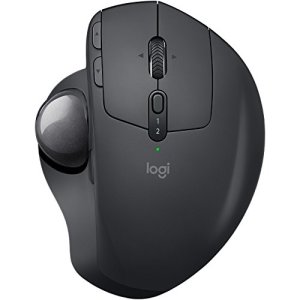
トラックボールも気になっています。なぜなら、使ったことがないから。一度使うと戻れないと聞きますが、戻れなくなるのもちょっと嫌です。
まだマウスで手首の腱鞘炎になったことはない(中指はある)ので、使わなくてもいいのかなとも思っています。
「ロジクール MXTB1s bluetooth ワイヤレス トラックボール MX ERGO」
「ロジクール MX2100sGR MX Master 2S ワイヤレスレーザーマウス グラファイト 」

レーザーマウスで、FLOW機能付という、これくらい高性能なマウスもちょっと使ってみたい気もしています。どうせなら、という気持ちですね。
ただ、サイズとか悩ましいです。昔、高性能マウスを使ったことがあったのですが、長いこと使っていなくても平気です。つまり、マウスというのはその程度のものなのですよね。
【その他】
こんなアイテムも見つけて面白そうだなーと思っています。こういうのは、どうやって使おうか、あれこれ妄想するのが楽しいです。
○フットペダルとして使う機器
「ルートアール USBフットペダルスイッチ RI-FP3MG」

最近出た改良版です。USBを出すのを左右どちらかにしてくれたら、壁に押し当てて使えると思うのですがね。
○テレパソのリモコンやゲームに使えそうな機器
「August 2.4Ghz エアマウス ミニキーボード付き PCR500」
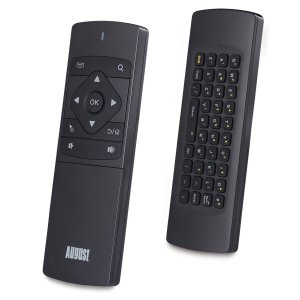
似たような商品はいくつかあるので、こだわりだすとまた悩みそうです。でもまぁこんなのもあるということで。いつか、VRとか始めたら必要になるかもしれませんね。
○動画編集とかマルチメディアの操作に便利そうな機器
「Griffin Technology NA16029 PowerMate」

まぁ今なら間違いなく子供たちがグルグルいじっているでしょう。ずっと飽きない気がしますw
そして最後にもう一つキーボード。
「ロジクール KX1000s bluetooth ワイヤレスキーボード マルチデバイス対応 Adobe CC対応, FLOW機能対応」

これ1台で上記までのいくつかが満たせてしまいます。まぁお値段も相当しますが。
さ、記事を書いたおかげでだいぶ物欲も収まりました。
ここまでくると、ロジクールにこだわらずに、ほかのメーカーもじっくりと見てみたいです。
それと、ブラインドタッチ率80%くらいの自分としては、そこを100%にするのが先かな~なんて思いました。
ブログの記事ももっともっと早く打てる(書ける)ようになりたいですね。では。
SATA3.0端子が足りない! ― 2017/10/30
考えてみたら当然分かっていたことのはずですが、SATA3.0端子が足りません。
購入前に調べてあったので分かってはいたのですが、いざその事実が実感されると悩みます。
マザーボードにはSATA端子が6個あります。しかし私が持っている機器は7個なのです。さて、どうしたものでしょう。
とりあえず、今回購入したものも含めて、持っている機器を整理してみます。せっかくなので、古いやつですが、型番から性能とかも調べてみました。
【DVD-RWドライブ】
LG GH24NSxx
SATA
今回ついてたもの
【BDドライブ】
hp BD-RE BH38L
書き込み BD-R x10 / BD-RE x2 / DVD±R x16 / DVD-RW x6
読み込み BD-ROM x6 / DVD-ROM x16
SATA (1.5Gbps)
前のパソコンから外したもの
【SSD】 ボリュームラベル:Windows(C:)
Samsung SSD 850 EVO 500GB
500GB、SATA、
今回のOSが入っているもの

【HDDその1】 ボリュームラベル:Windows7(G:)
Hitachi HDS721010CLA630
1TB、SATA600、3GB/s、7200rpm、2012年
前のパソコンのOSが入っているもの
【HDDその2】 ボリュームラベル:DATA(L:)
ST2000DM006-2DM164
2TB、SATA600、7200rpm、64MB、2016年
今回ついてた物

【HDDその3】 ボリュームラベル:MEDIA(M:)
WDC WD20EZRZ-00Z5HB0
2TB、SATA600、5400rpm、64MB、2015年
今までWi-FiルーターにUSB3.0で簡易NASにしていたもの
【HDDその4】 ボリュームラベル:LIBRARY(N:)
WDC WD10EADS-00M2B01TB
SATA300、5400rpm、32MB、2008年
前のパソコン時代に増設したもの
【HDDその5】
1TB、USB3.0
今モバイルHDDとして利用しているもの

【HDDその6】
500GB、USB2.0
以前モバイルHDDとして利用していたもの
Windows10が入っているSSDをSATA接続にしないで、M.2という新しい方法にしておけば、SATA端子は足りたところなのですが、お値段に負けてしまいSATA接続を選んでしまいました。
HDDその5はUSB3.0接続で、普段から持ち歩いているものなので、USB3.0で外付けして使います。問題ありません。
しかし、その6については本体ケースの中に入れて、USBを延長して外に引き出し、外のUSB2.0端子に接続しています。これも内蔵できれば、USB端子も空けることができます。。
こうなると、いくつかの方法が考えられます。
方法1 SATA端子をインターフェースボードで増設する。

まぁ、このボードみたいに10個も増やすのは極端ですが。。。こんなのもあるんですね。
方法2 SATAをUSB3.0に変換して接続する。

スマートではないですが、こういう方法もありますね。ただ、今度はUSB3.0が足りなくなります。HDDが2.5インチであればUSB3.0が1つでもいけそうですが。
方法3 HDDを入れ替えながら使う。

増設したWindows7の入ったHDDはこれで接続しています。それと差し替えながら使うというわけです。外したHDDを安全においておく場所を確保するのも面倒なので、ケースの中に置いておきたいのですが。
方法4 その2とその3の合わせ技。

これもまぁ増設の仕方としてはあるのですが、やはり本体ケース以外のものをこれ以上は置きたくないかな、と。
方法5 2台を1台にまとめる。
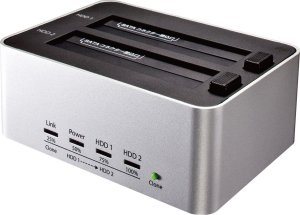
こういうやつで、1TBのHDD2台を2TB1台にまとめてしまうのもありです。HDDの容量は今のところ余っているし、古いものはいつかは寿命が来るでしょうから。
方法6 SATA機器を1台あきらめる。
結局、採用したのは方法6でした。(さんざん紹介しておいて。いや~いちおう、いろいろ考えたのですよ。)
どういうことかというと、1番最初のDVD-RWドライブを使わないことにしたのです。
もともと節約のために標準のDVD-RWドライブのままにしました。後付けのBDドライブは接続したらちゃんと使えました。
DVDやBDを2台同時に使うことは、最近はまずありません。1台だけでも問題はないはずです。
そんなわけで、DVD-RWドライブのSATAケーブルを外して、上から順に1つずらしてつないでいきました。
そんなわけで、新しいパソコンのディスクドライブの事情としては、
OS+ソフト用SSD 500GB
データ用HDD 2TB、2TB、1TB(合計5TB)
モバイル用HDD 1TB、
予備HDD 500GB
となりました。総合計7TBです。
いや~普通には使い切らないだけの容量があります。でもうちの場合、写真や動画、仕事のデータはコピー・バックアップしています。そうすると、まぁまぁな容量が必要になるのです。
さて、今度はこれをどう使いこなしていくかが課題です。それはまたいずれ。
新しいパソコンの性能評価をしました ― 2017/10/28
ようやく新しいパソコンも使えるようになってきたので、投稿してみます。
スペックは前回の投稿通りですが、この数日トライしたことと、その成果を書き残しておきます。
まず、購入した状態でおかしいところがないかどうか、普通に立ち上げてみました。もちろん、立ち上がります。初期不良はなさそうです。
ここでちょっと思い立ちます。新しいパソコンの性能評価です。
Windows7まであった「Windowsエクスペリエンスインデックス機能」がWindows10にはありません。というかWin8のときから無いようです。
しかし調べてみると、性能を調べる機能は搭載されていること。そしてエクスペリアインデックス風に表示してくれるサイトがあることがわかりました。
わたしは購入前はベンチマークとか気にしますけど、買ってしまうと全然気にならないのです。それでも、せっかくだから記念に取っておこうなんて思いました。(完全に寄り道)
<<< Windows10での性能評価の仕方 >>>
1 左下のWindowsのボタンを右クリック。「ファイル名を指定して実行」を選ぶ。
2 名前に「cmd」と入力してコマンドプロンプトを出す。(管理者権限で)
3 「winsat formal」と入力する。
すると、Windowsシステム評価ツールというのが実行されて、ダーーーっと表示が流れていきます。しばらく眺めましょう。
4 終わったら「Exit」で終了します。右上のxでもok。
5 エクスプローラから「C:\Windows\Performance\WinSAT\DataStore」フォルダを開きます。
もともとこんなフォルダがあったのかどうかは分かりません。
6 たくさんファイルがありますが、一番サイズの大きい「日付時間 Formal.Assessment(Recent).WinSAT.xml」というファイルを見つける
7 インターネットに接続し、「WinSAT Viewar」と検索して見つけるか(http://winsat.aroundit.net/ja/)にアクセスします。名前変わった?
8 で、そのサイトの簡単な案内に従って(3)のところに、先ほどのxmlファイルをドラッグ&ドロップします。
9 すると、エクスペリエンスインデックス風の表示がされます。満足満足。
10 この結果は画像としてダウンロードできます。満足満足。
ちなみにインターネットに接続しなくても、「コマンドプロンプト」に「PowerShell」と打ち込んで立ち上げた後、「Get-CimInstance Win32_WinSat」といれると、同じ結果を表示してくれます。表示がシンプルで、グラフィカルではなく、エクスペリエンスインデックス風ではないというだけです。
どちらにしても、グラフィックボードの評価はしてもらえません。そこは残念です。
<<< 新しいパソコンの性能評価の結果 >>>

というわけで、最も足を引っ張っているのが「グラフィックス」の8だと分かりました。
しかし、こちらには既に購入済みの「GEFORCE GTX 1050Ti」があります!
最初の確認ができたところで、さっそくグラフィックボードを取り付けてみます。
・・・しばらくお待ちください。
(実はいろいろあった。画面でね~とか、いろいろ。。。)
・・・できました!
さて、改めて性能評価してみます。
<<< 新しいパソコンとグラボの性能評価の結果 >>>

わ~い。0.5だけとはいえ、グラフィックスが改善されています。
最低スコアはプライマリハードディスクの8.2になりました。SSDですがSATA接続だからでしょうか、仕方ないですね。
起動は間違いなく速くなっています。Windows10によるものなのか、SSDによるものなのか、その辺がやっぱり実感できませんけれど。
さて次は、HDDやブルーレイドライブなど、前のパソコンから使えそうなものを引き抜いて、新しいパソコンに増設していきます。
また、本体ケースを開けなくてはいけません。このケース、ドライバーで2カ所回さなくてはならないのです。
これまでのhpは、手回しのねじ1つで外すことができました。
メーカー製パソコンだったらケース開けたい人は少ないでしょうから分かるのですが、このパソコンで増設とかの作業のたびに不便しなくてはいけないのか、hpが便利だっただけに不思議でなりません。iiyamaさんのプライドですかね。
まぁそんな不満も発見しつつ、ドライバーでグ~ルグルしています。ねじ外した後も、カバーが外しずらいのが、これまた不満です。では。


最近のコメント